
大判インクジェットで布を刷る会社へ
指示書から、面付けの下書きまで。
幕・のれん・タペストリーの指示書を置くと、AIが面・寸法・加工を読み取って下書きを作ります。貴社のオペレーターが確かめたら、違う注文を同じ生地のロールにまとめて並べ、印刷用PDFと仕上がり線のEPSを書き出します。
先行導入先着5社を募集しています
先行導入を決める前に、約30分のオンライン説明で実際の画面をご覧いただけます。流れを見る
いまの面付け
この作業を、毎日手でしていませんか。
指示書を打ち直すお客様ごとに形の違う指示書から、寸法と枚数と加工を拾って入れ直す。
足し寸を計算する内袋・チチ・三つ折り縫い・ヒートカットごとに、刷る大きさを計算する。
並べ方を考える違う注文をどう並べれば生地が少なくて済むか、毎回考える。
加工の一覧を作る縫製・カットの人に渡す一覧を、面付けとは別に作る。
流れ
置く、確かめる、並べる、書き出す。
画面の写真は、架空の注文で動かした実際の画面です。-

販売管理の受注から足す(販売管理もお使いの場合) 01指示書を置く
PDFや画像を置くと、AIが下書きを作ります
指示書(PDF・JPEG・PNG・Illustratorの.ai)を何枚でも置けます。AIが「注文・面・寸法・枚数・加工」を読み取って、表の下書きにします。
ドキュパカ!販売管理もお使いなら、受注を選んで足すこともできます。
-
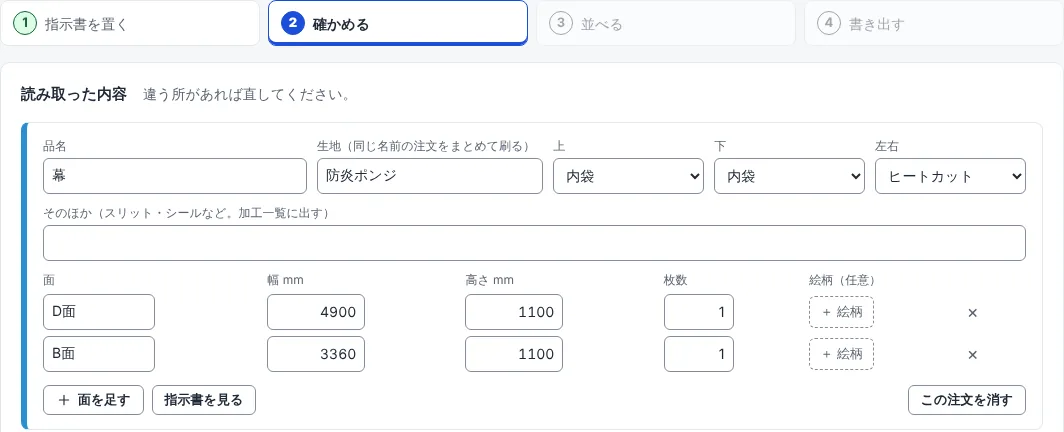
読み取った内容を確かめる 02確かめる
指示書と見比べながら、貴社のオペレーターが直します
指示書を横に開いて、品名・生地・上下左右の加工・面ごとの寸法と枚数を確かめます。
指示が見つからなかった辺は、推測で埋めずに色を付けて知らせます。
-
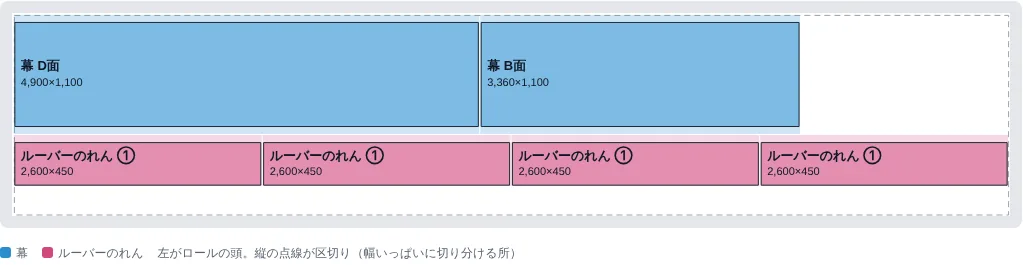
並べた結果(左がロールの頭) 03並べる
会社の決まりで、同じ生地の注文をまとめます
生地の名前が同じ注文を、1本のロールにまとめて並べます。注文ごとに別々に刷った場合の長さも、並べて出します。
どの区切りも、幅いっぱいにまっすぐ切れる並べ方です。
-
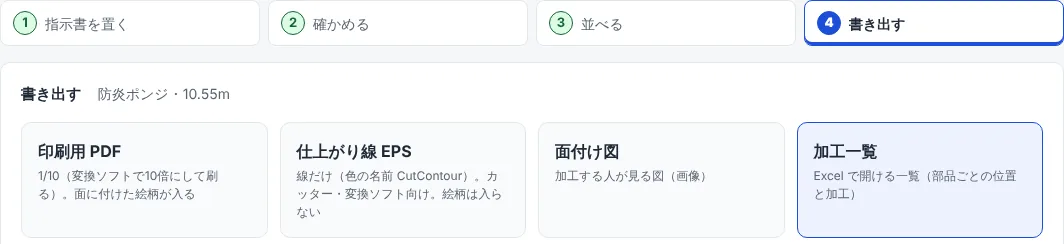
書き出す 04書き出す
刷る人・切る人・縫う人の分をまとめて出します
- 印刷用PDF
- 仕上がり線のEPS
- 面付け図(画像)
- 加工一覧(Excelで開けるCSV)
書き出すもの
いまお使いの変換ソフトに渡せる形で。
印刷用PDF
原寸か1/10(1/10は変換ソフトで10倍にして刷ります)。面に付けた絵柄と塗り足しが入ります。仕上がり線を入れることもできます
仕上がり線EPS
線だけ。特色の名前は会社で決められます(例:CutContour)。カッター・変換ソフト向け
面付け図
加工する人が見る図(画像)。注文ごとに色分け
加工一覧
部品ごとの位置・向き・仕上がり寸法・刷る寸法・加工。Excelで開けます
会社ごとの決まり
決まりは、最初に1回入れるだけ。
管理者が画面で直せます。並べるたびに、この決まりを使います。- 印刷できる幅
- 機械で刷れる幅 mm
- 余白とすき間
- 生地の端の余白・部品どうしのすき間 mm
- 足し寸
- 内袋・チチ・三つ折り縫い・ヒートカットごと mm
- 塗り足し
- 仕上がりの外へ絵柄を広げる長さ mm
- 縮み補正
- 流れる向き・幅の向き %
- 書き出し
- PDFの縮尺(1/10・原寸)・仕上がり線の色の名前・部品の向きを変えてよいか
ベータ版について
先行導入の会社と一緒に仕上げます。
- AIが作るのは下書きです。確かめて直すのは、貴社のオペレーターです。
- 書き出したPDF・EPSを、お使いの機械・変換ソフト・カッターで読めるかは、導入の最初に一緒に確かめます。
- 絵柄のファイルはPDF・Illustratorの.ai・PNG・JPEGを付けられます。.aiは「PDF互換ファイルを作成」(Illustratorの初期設定)で保存したものに限ります。Illustratorの入っていないパソコンでも使えます。
- いただいたご意見をもとに、画面と決まりを直していきます。
料金
先行導入の5社は、最初の12か月が半額です。
通常
50,000円/月(税抜)
先行導入
25,000円/月(税抜)・最初の12か月
お願い
- 指示書の見本のご提供(社名やお名前は隠していただいて構いません)
- 月に1回のご意見の時間
- 作業の時間と生地の長さを一緒に測ること(社名を出してよい会社は、その結果を導入事例として紹介させてください)
どちらも、はじめの30日は無料でお試しいただけます(AIの読み取り100件まで)。
よくある質問
導入の前に聞かれること
面付けは自動でできますか。
はい。AIが指示書を読んで下書きを作り、貴社のオペレーターが寸法と加工を確かめたら、ボタン1つで同じ生地の注文をまとめて並べます。並べた結果を見て、印刷用PDFと仕上がり線のEPSをそれぞれボタン1つで書き出し、お使いの変換ソフトで刷ります。
いま使っている変換ソフト(RIP)はそのまま使えますか。
書き出したPDF・EPSを、お使いの変換ソフトで開いて刷ります。読めるかどうかは、導入の最初に一緒に確かめます。
指示書の形がお客様ごとに違います。
形の決まっていない指示書を読むのがAIの役目です。加工の指示が見つからなかった辺は、推測で埋めずに「指示なし」として色を付けます。寸法が読めなかった面は表に入らないので、指示書と見比べて足してください。
絵柄のデータはどこに送られますか。
絵柄は、お使いのパソコンの画面の中でPDFに入れます。サーバーには送りません。そのため、画面を開き直したときは絵柄を付け直してください。
指示書はどこに保管されますか。AIの学習に使われますか。
指示書はGoogle Cloudの東京リージョンに保管します。AIで読み取る処理は米国のGoogle Cloudで行います。入力データがAIの学習に使われない、法人向けの契約と設定を利用しています。
販売管理を使っていなくても使えますか。
はい。ドキュパカ!印刷・出力だけでお使いいただけます。ドキュパカ!販売管理もお使いなら、受注から面付けに足せます。
ほかの会社のデータと混ざりませんか。
ログインした利用者の所属をサーバーで確認し、会社ごとにデータを分けて管理しています。
先行導入のお申し込み
先着5社。まずは指示書を1枚、見せてください。
お申し込みのときに、次を教えてください。
- 会社名とご担当者
- お使いの機械・変換ソフト・カッター
- 1日に届く指示書のおおよその枚数
先行導入を決める前に、約30分のオンライン説明で実際の画面をご覧いただけます。どちらもお問い合わせフォームへ移動します。